title: 记战7000通病
date: 2025-08-19 18:00:09
tags: 破万法
斗战者7000锐龙版
图标背景问题
首先表示不是显卡问题
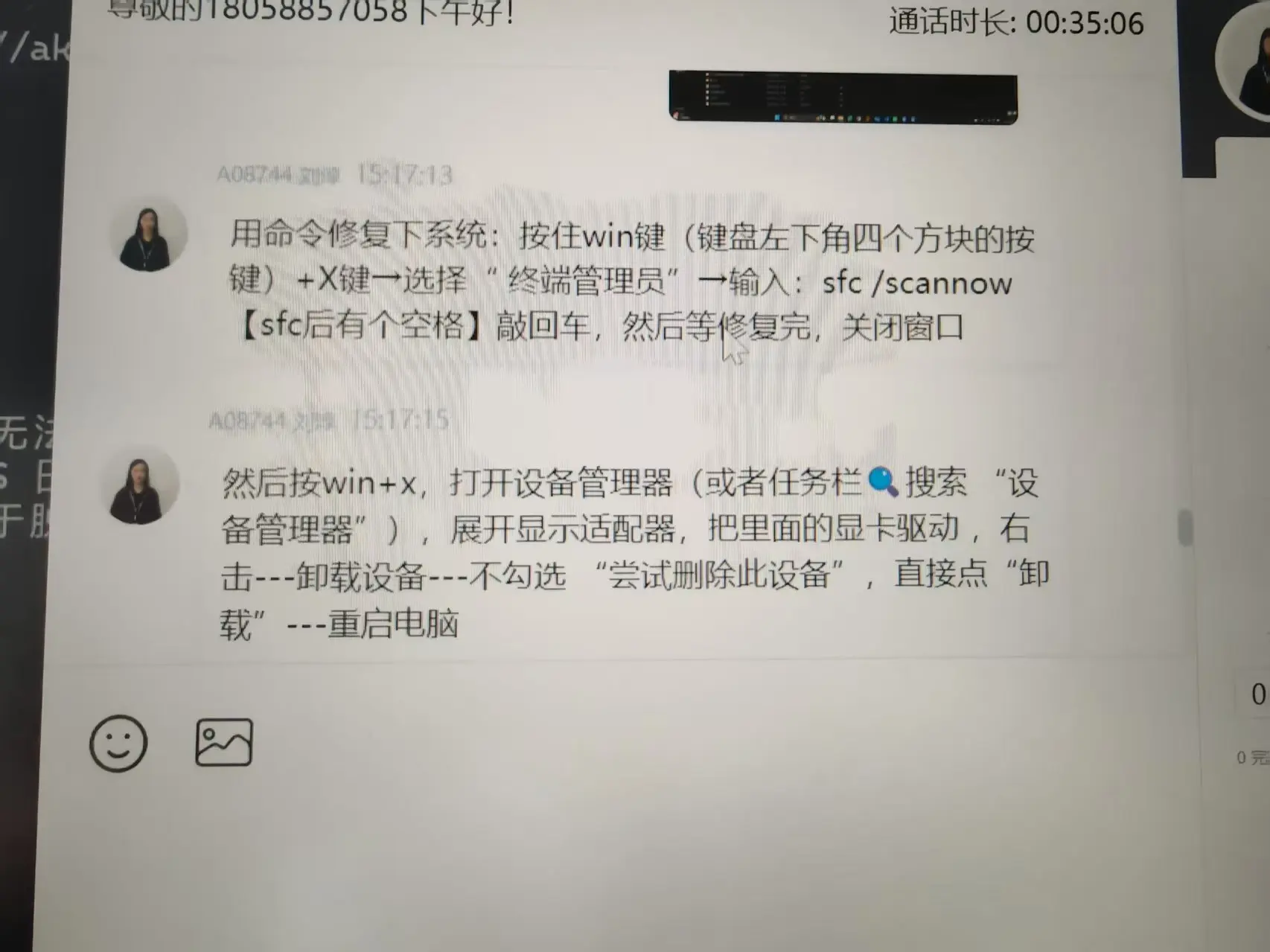
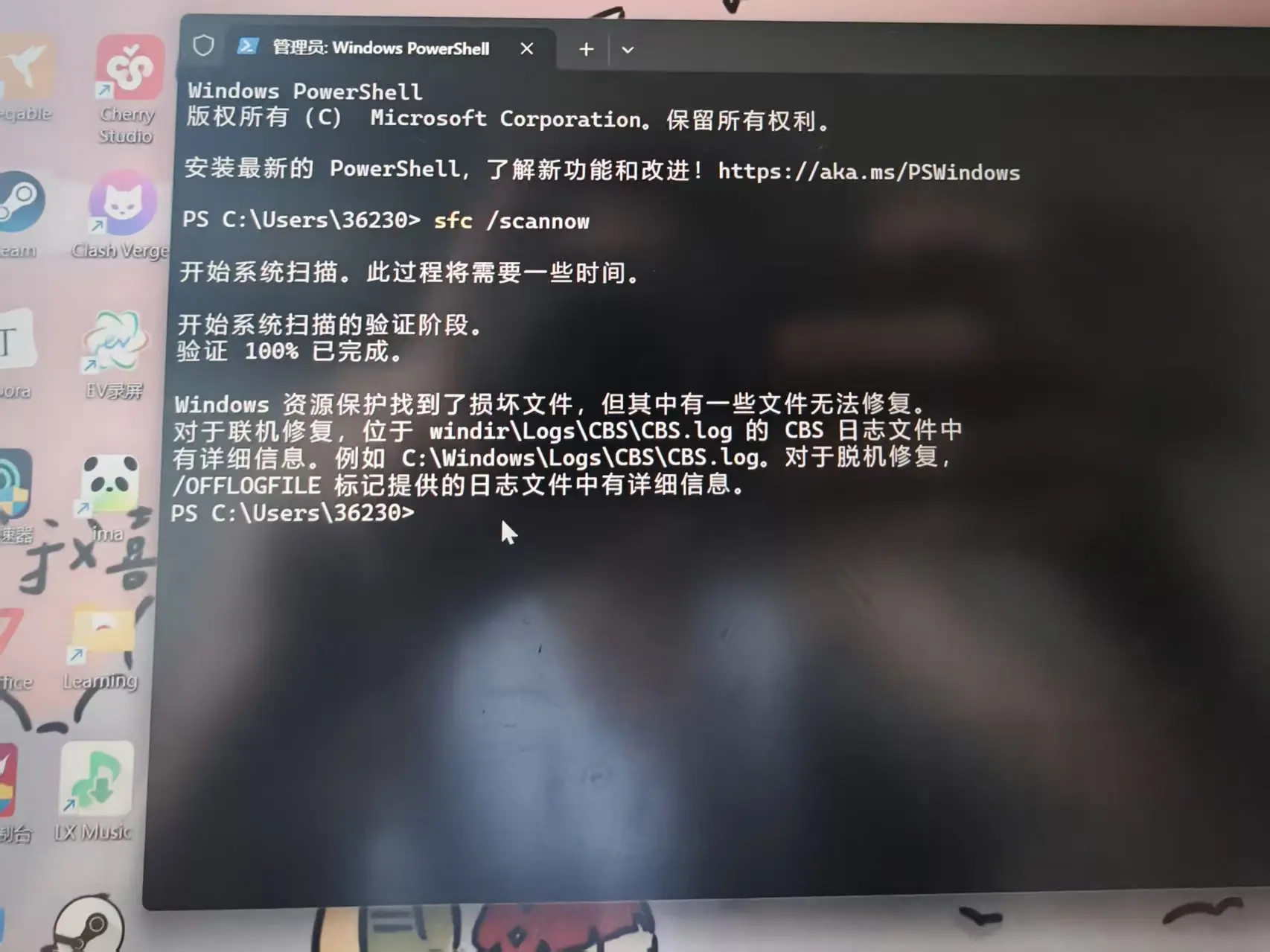
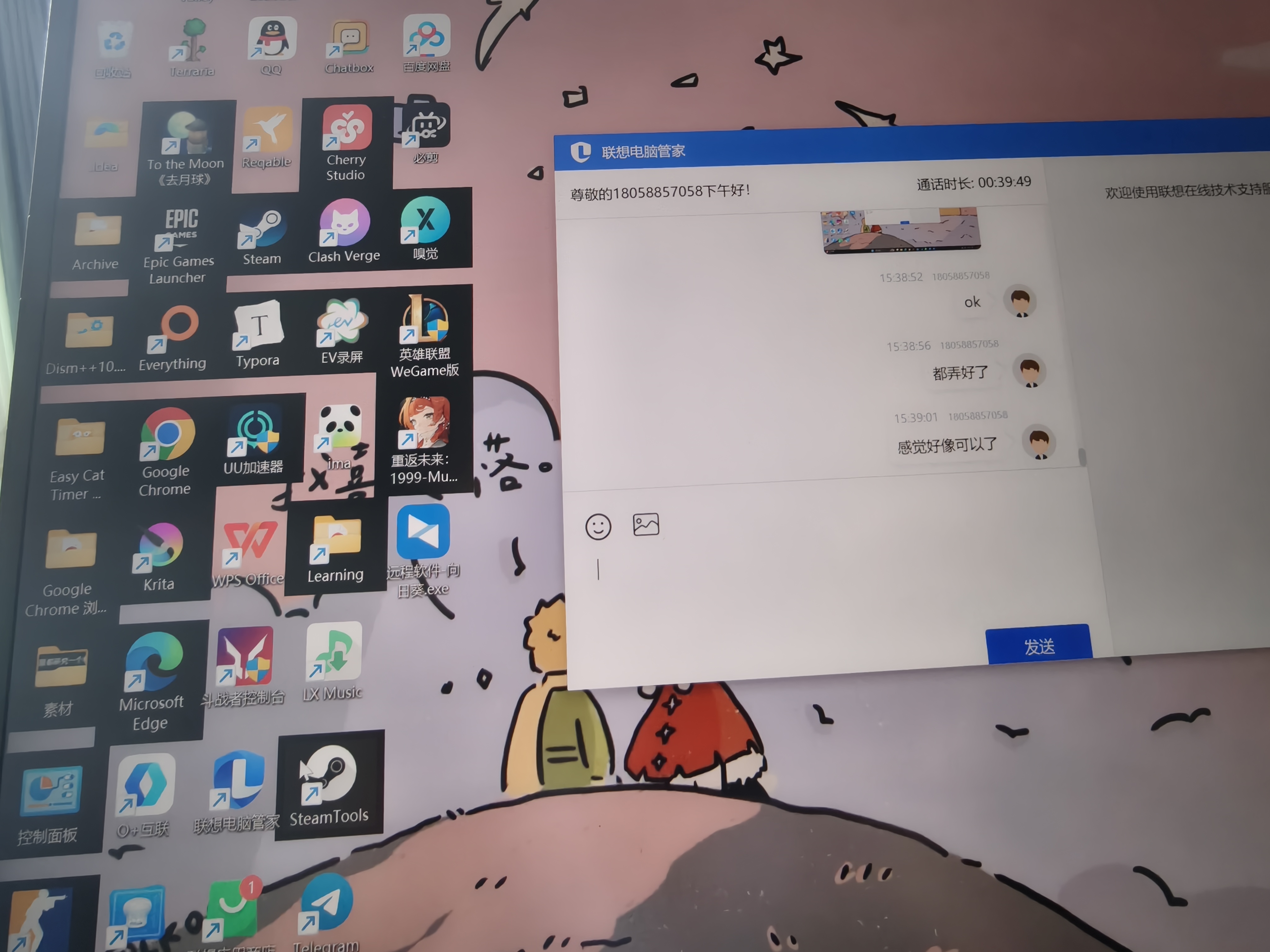
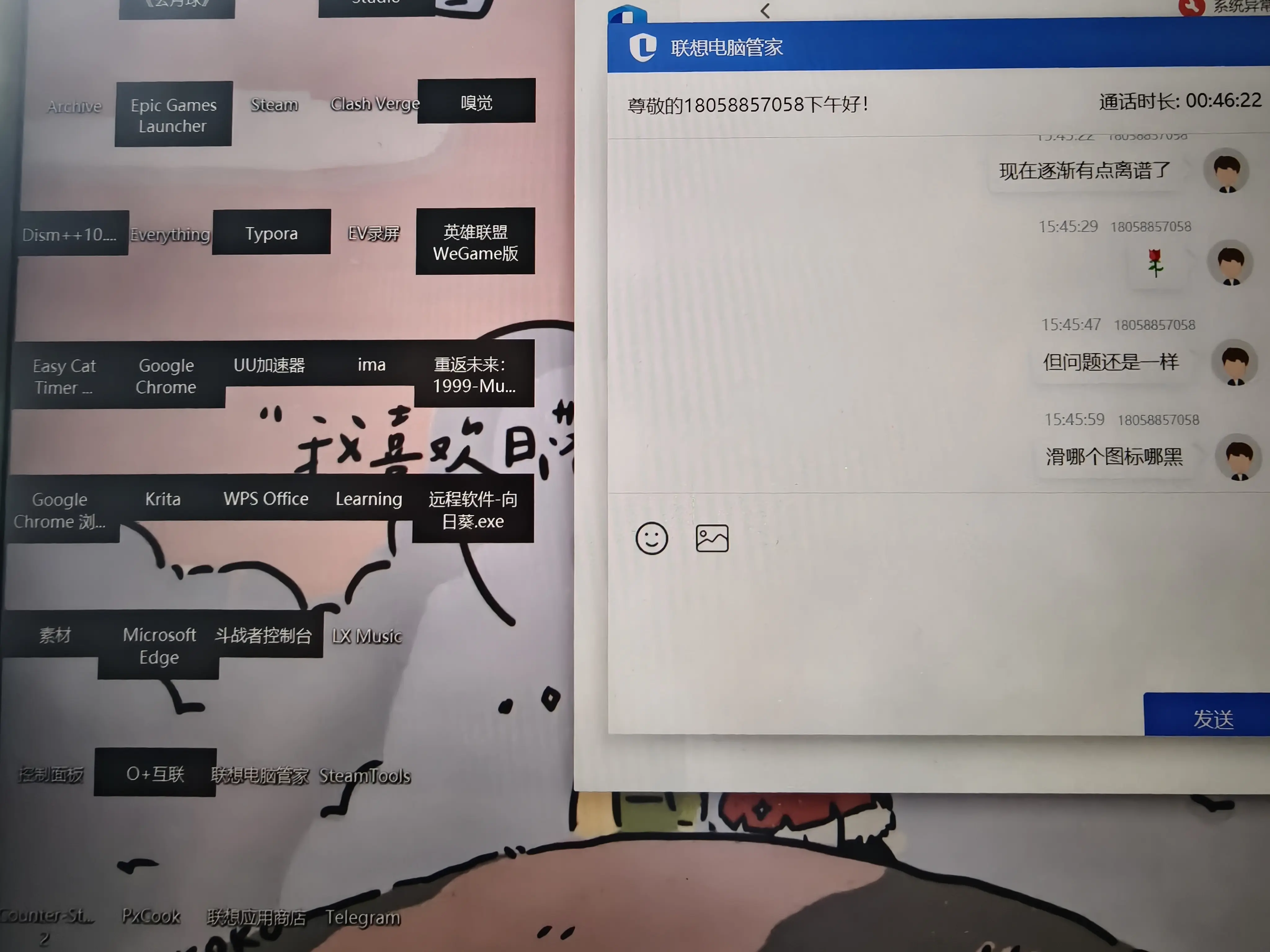
尝试各种联想工具
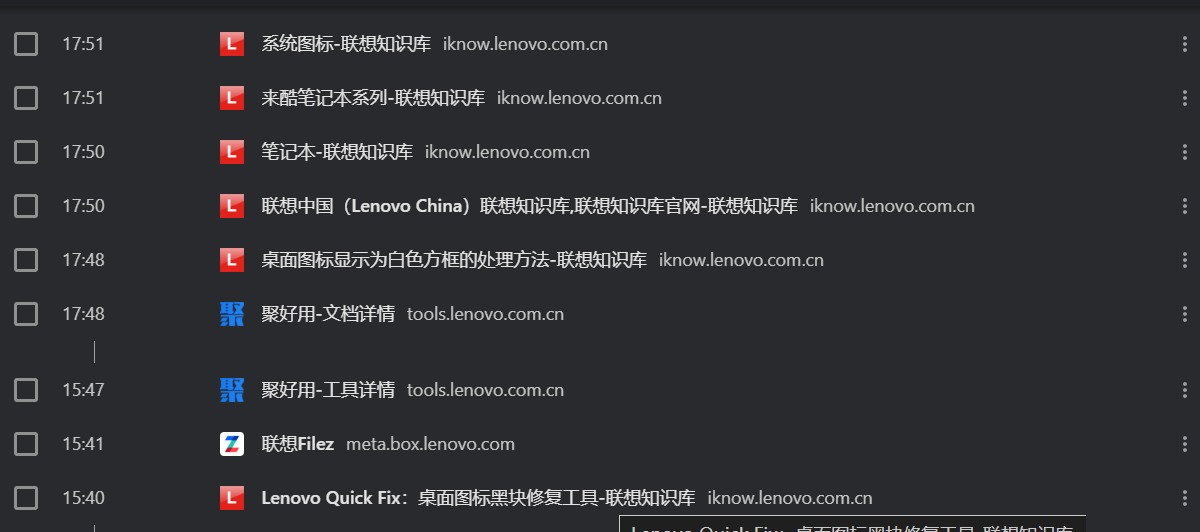

以排查账户问题失败转接客服二
新建用户失败
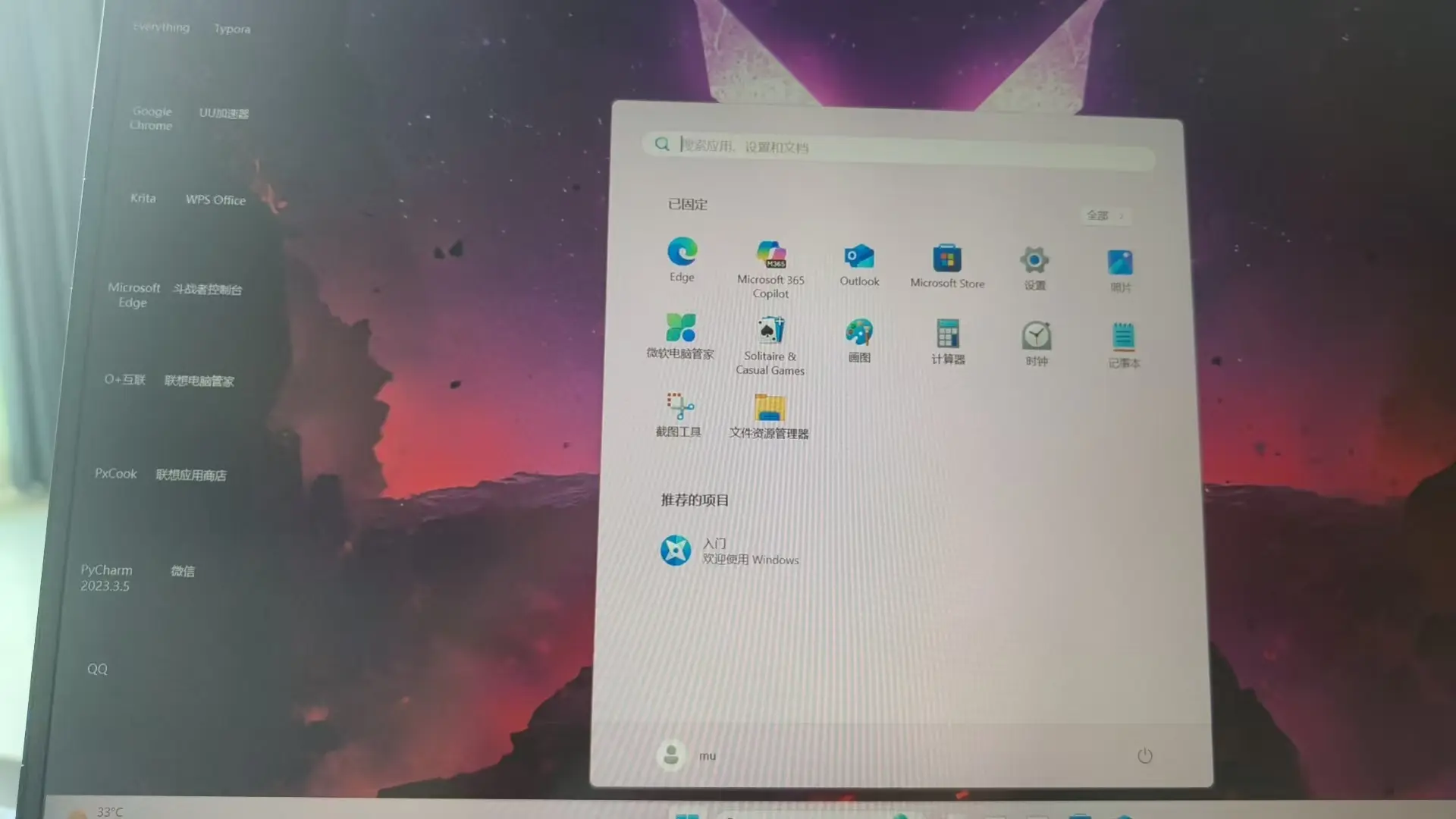
初见端倪(修复桌面图标)
尝试第三个工具
尝试DISM修复
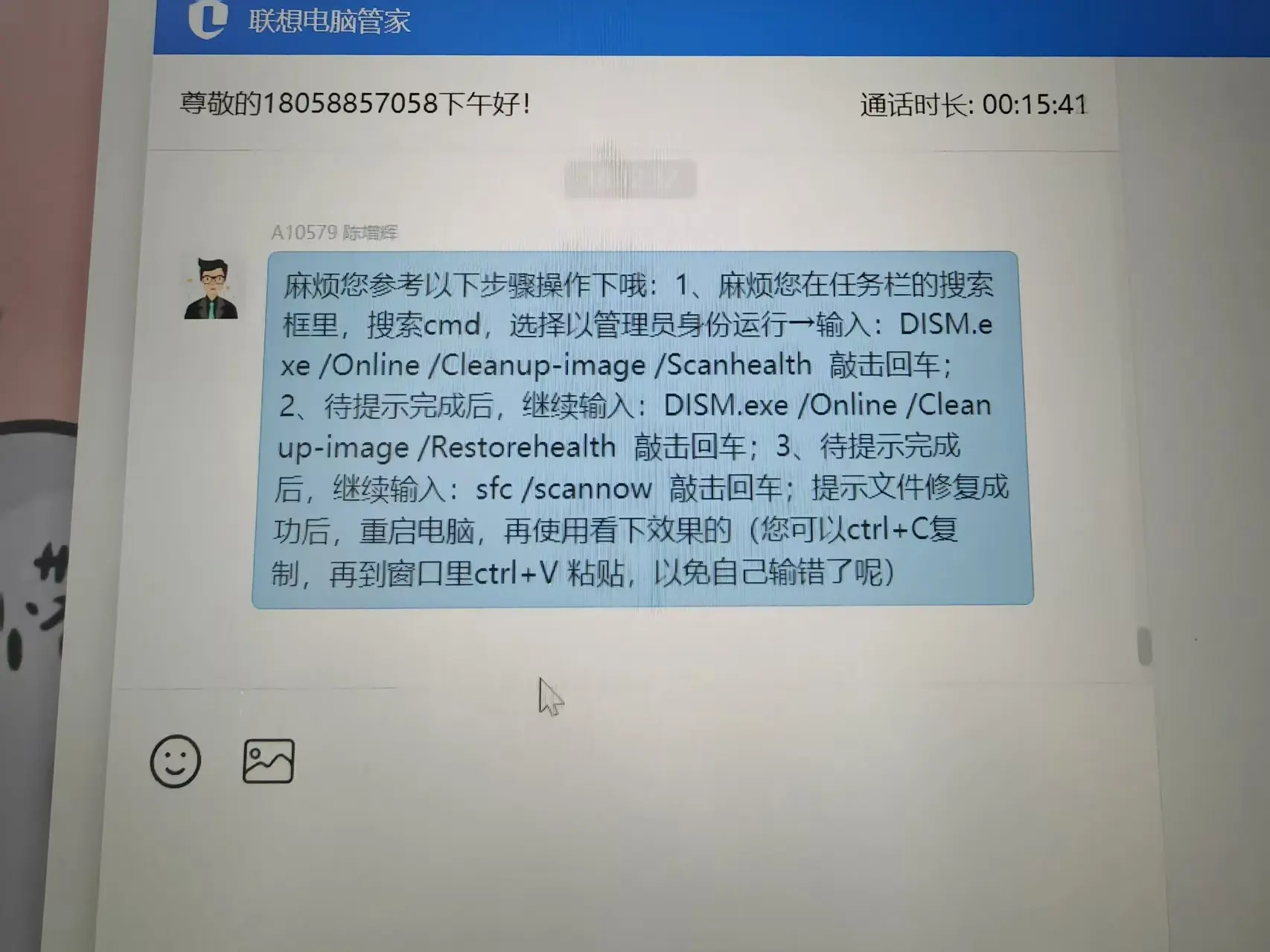
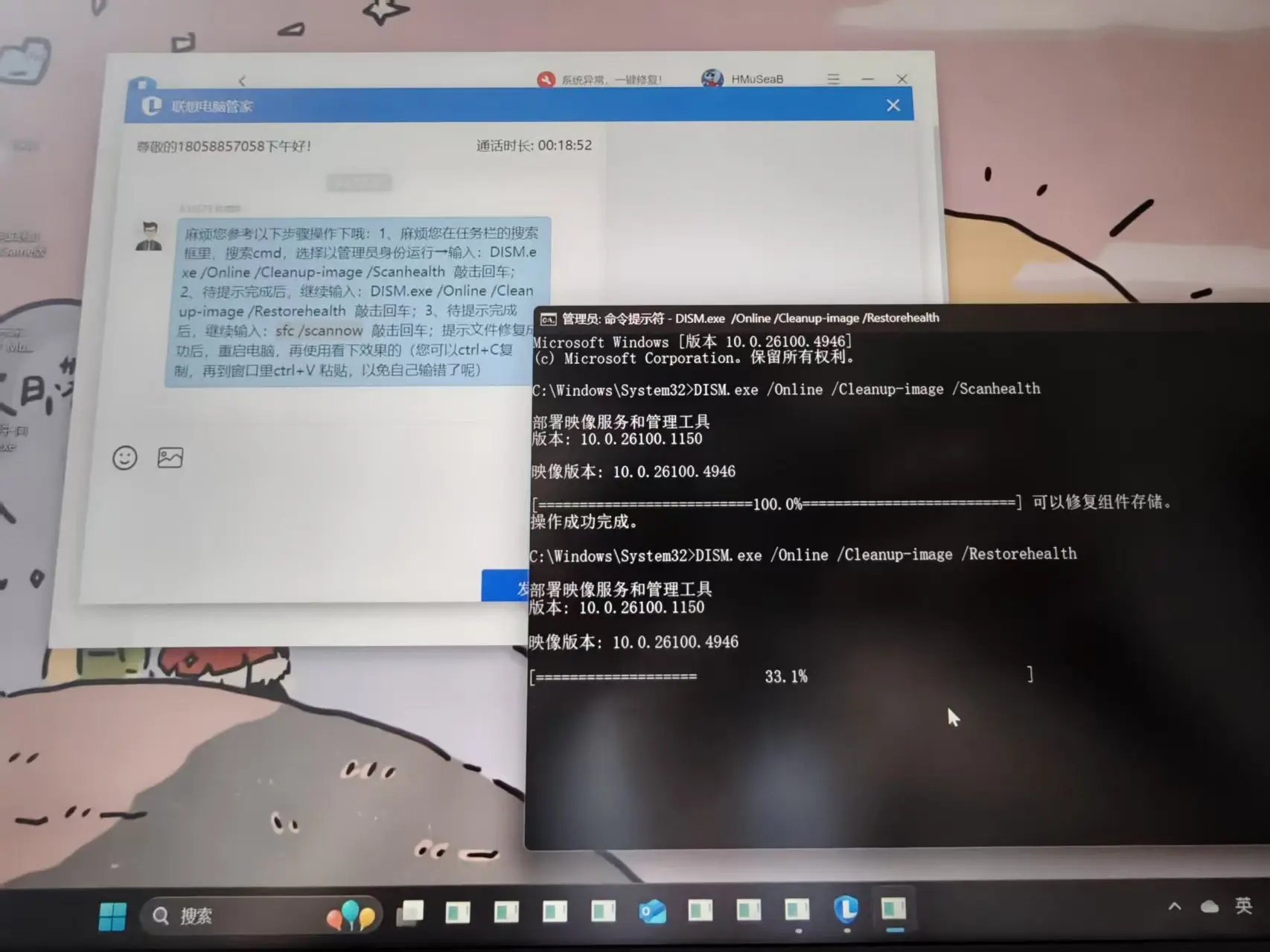
无法修复,86元接远程
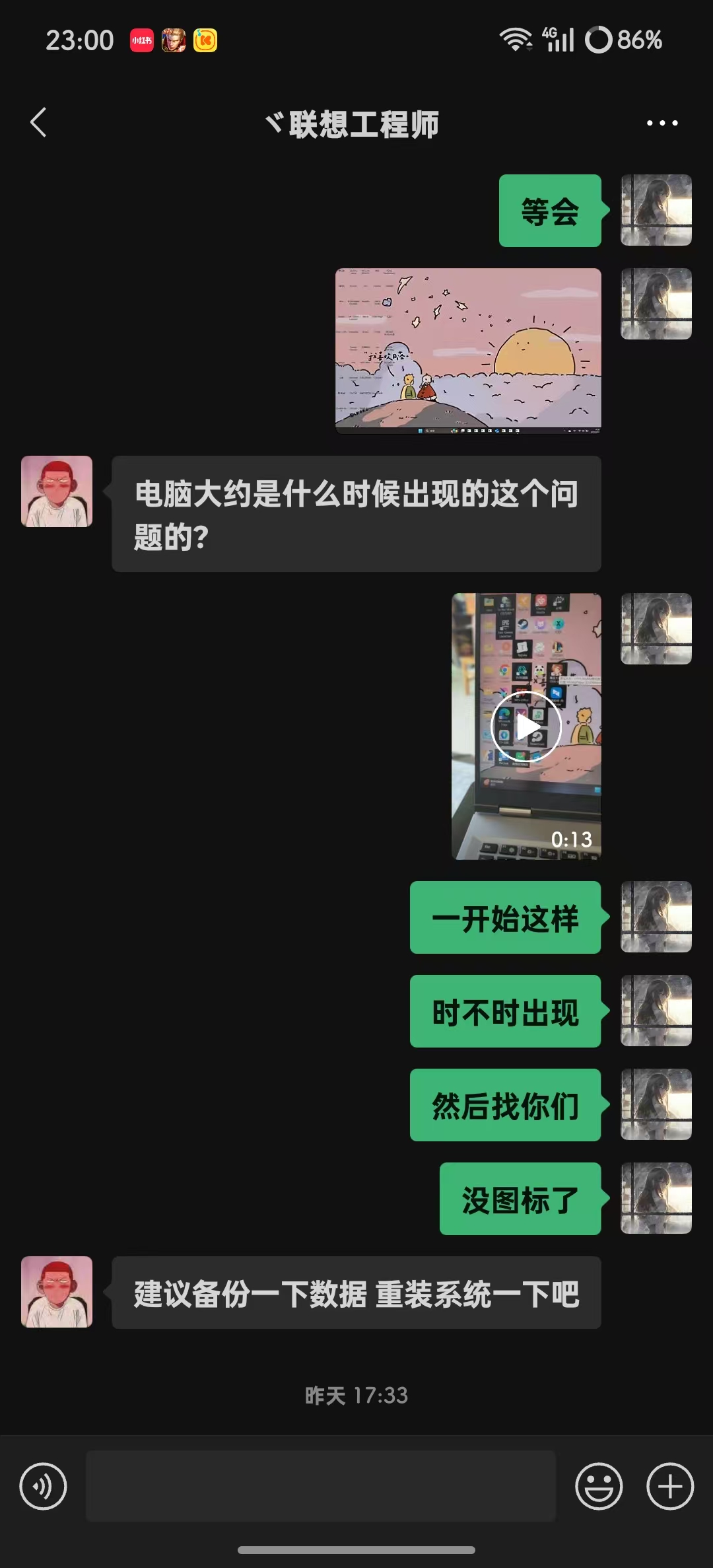
自己开始尝试
关注图标问题
DISM命令
- 如何使用 DISM 命令修复 Windows 10/11 系统映像 – 系统极客](https://www.sysgeek.cn/repair-windows-using-dism-tool/)
观察错误报告
win11 24h2 os内部版本26100.4946,通过DISM /Online /Cleanup-Image /RestoreHealth,失败,桌面以及所有程序图标包全部丢失,只剩下名字,transaction 2025-08-18 16:35:06, Info CSI 0000023e Hashes for file member [l:10]’img105.jpg’ do not match. Expected: {l:32 ml:33 b:67467b1e0d9a9c4b8cc81eadbdb5e978a11f898a8da2d661a5c00a62d3a8cc0d}. Actual: {l:32 b:2bb1bd8e2ba09e94b1439a5b42975350ae16d8c870e5baa0e1c776a03636d7b2}. 2025-08-18 16:35:06, Info CSI 0000023f [SR] Cannot repair member file [l:10]’img105.jpg’ of Microsoft-Windows-ThemeUI-LockscreenBackgrounds-Client, version 10.0.26100.1, arch amd64, nonSxS, pkt {l:8 b:31bf3856ad364e35} in the store, hash mismatch 2025-08-18 16:35:06, Info CSI 00000240 Hashes for file member [l:10]’img105.jpg’ do not match.,想通过网络镜像进行恢复,dism网络中的镜像
给AI
遇到这种系统文件损坏的情况,使用DISM(部署映像服务和管理工具)进行修复是一个常见的解决办法,但有时确实会遇到修复不成功的情况,比如你提到的所有图标和桌面背景消失的问题。当DISM命令无法解决问题或者损坏情况比较严重时,可以尝试使用Windows更新、Windows恢复环境(WinRE)或重置系统。
由于你现在想要通过网络镜像进行恢复,以下是针对你问题的具体步骤:
方法一:使用Windows Update修复
- 打开设置
- 点击开始菜单并选择“设置”。
- 更新和安全
- 在设置窗口中,点击“Windows 更新”。
- 检查更新
- 点击“检查更新”来查找可用的更新,这可能有助于解决损坏的问题。有时安装了系统更新后,某些文件会被修正。
方法二:使用Windows 恢复环境(WinRE)
- 重启电脑
- 按电源键重启电脑。
- 进入高级启动
- 根据提示持续按下“Shift+F8”,直至进入“选择一个选项”页面。
- 或者尝试按F8或Esc键进入高级启动菜单。
- 选择高级选项
- 选择“疑难解答”。
- 选择“高级选项”。
- 选择“命令提示符”。
- 运行 DISM 命令
- 在命令提示符中输入以下命令来修复系统映像:Dism /Online /Cleanup-Image /RestoreHealth
- 如果该命令依旧无效,尝试使用以下命令从Windows更新获取修复:Dism /Online /Cleanup-Image /RestoreHealth /Source:wu
方法三:重置Windows
- 设置 > 更新和安全
- 点击“设置”后找到并选择“更新和安全”。
- 恢复选项
- 在左侧选择“恢复”。
- 在“重置此PC”下面,按照提示操作来重置Windows 11至出厂状态,这将会保留你的个人文件但会删除已安装的应用程序和其他设置。
- 网络镜像(WIM/ESD)
- 确保你有正确的Windows 11安装介质或ISO镜像,并且具有适当的许可密钥。
- 使用介质创建安装U盘或DVD。
- 引导至介质并按照屏幕上的指示进行重装。
- 当到达“准备就绪,需要其他信息以继续”时,可以选择“修复计算机”下的高级选项。
- 选择“命令提示符”,然后执行DISM命令以使用网络源进行修复:Dism /Online /Cleanup-Image /RestoreHealth /Source:wim:<path_to_install.wim>\sources\install.wim:<index>
<path_to_install.wim>应更改为你的安装文件路径。<index>是WIM文件中的映像索引值,通常是1或2。
如果这些方法都不能解决问题,可能需要联系微软支持获取进一步的帮助。
最后,请记得定期备份你的数据,以避免在系统出现问题时遭受数据丢失的风险。
下载官方
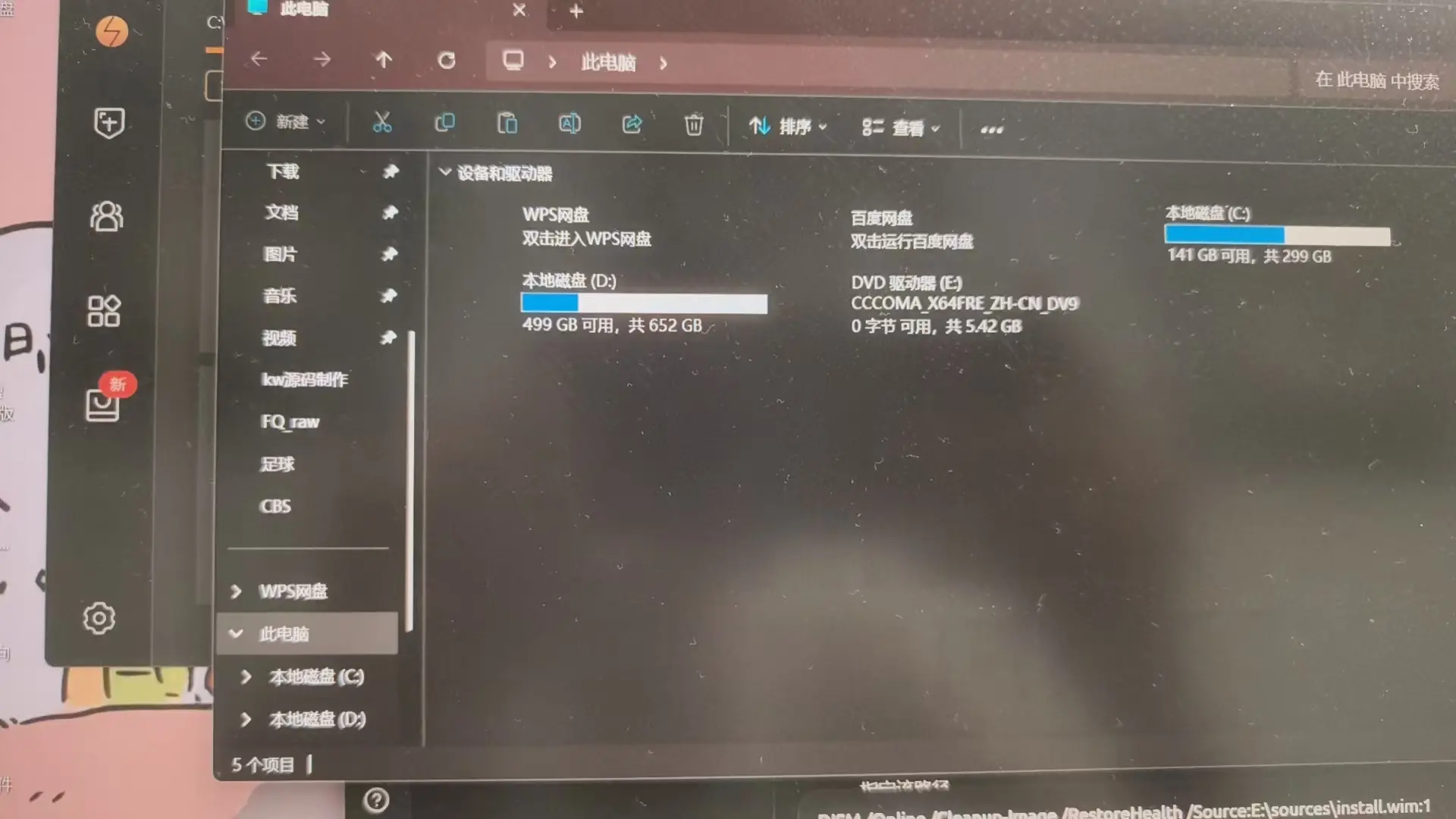
全部失败的终极收尾方案
在bilibili上找到教程, 解决桌面图标只显示文字不显示图标,开始菜单点不开,硬盘分区图标不显示,文件图标不显示,文件夹图标不显示,任务栏图标不显示问题-深圳提速电脑蔡建忠哔哩哔哩bilibili
下载火绒!!!成功解决
暗病出现(时不时死机)
尝试进Bios
- 想要关闭C_state,找不到
- cpu加压